Як працювати зі зверненнями у Portmone.Billing

Звернення у СмартСіті — це зручний спосіб взаємодії між мешканцями та відповідальними службами. Мешканець може швидко повідомити про проблему, залишити пропозицію чи запит через мобільний додаток, а відповідальні працівники — отримати звернення, призначити виконавців та контролювати його виконання в Portmone.Billing.
Цифровий формат дозволяє зробити процес прозорим і зручним для всіх учасників: мешканці бачать статус опрацювання звернення, а служби отримують структурований інструмент для роботи із запитами.
Далі розглянемо, як працює цей процес — від моменту створення звернення у мобільному додатку до його опрацювання та завершення в системі Portmone.Billing.
Які звернення підтримує система
У Portmone.Billing доступно кілька типів звернень: заявка, завдання, акт звірки, оформлення документів і замовлення додаткових послуг. Наразі в мобільному додатку СмартСіті інтегровано лише тип «Заявка», який використовується для взаємодії з мешканцями. Тип «Завдання» повноцінно функціонує всередині системи Portmone.Billing і призначений для організації внутрішніх робочих процесів. Інші типи звернень планується інтегрувати в мобільний додаток у майбутньому відповідно до потреб міст і громад.
Заявка — це звернення мешканця до органів місцевого самоврядування або відповідальних служб. За допомогою заявки користувач може повідомити про проблему, залишити пропозицію чи зауваження, звернутися щодо надання послуги або повідомити про необхідність виконання певних робіт. Для зручності всі звернення розподіляються за категоріями, наприклад: «Електроенергія», «Транспорт», «Водоканал», «Благоустрій» тощо. Під час створення заявки мешканець обирає потрібну категорію в мобільному додатку СмартСіті, після чого звернення автоматично надходить відповідальним особам, призначеним для цієї категорії.
Завдання — це внутрішнє робоче доручення з чітко визначеною метою, яке призначається конкретному спеціалісту або підрозділу організації, що працює з Portmone.Billing. Цей тип звернення використовується для розподілу завдань між працівниками та контролю їх виконання.
Налаштування звернень
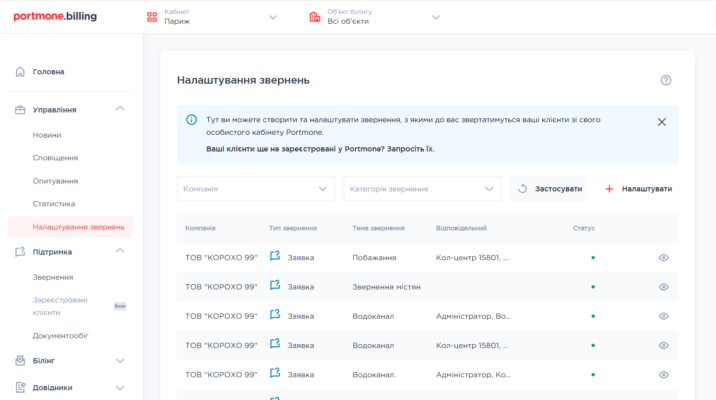
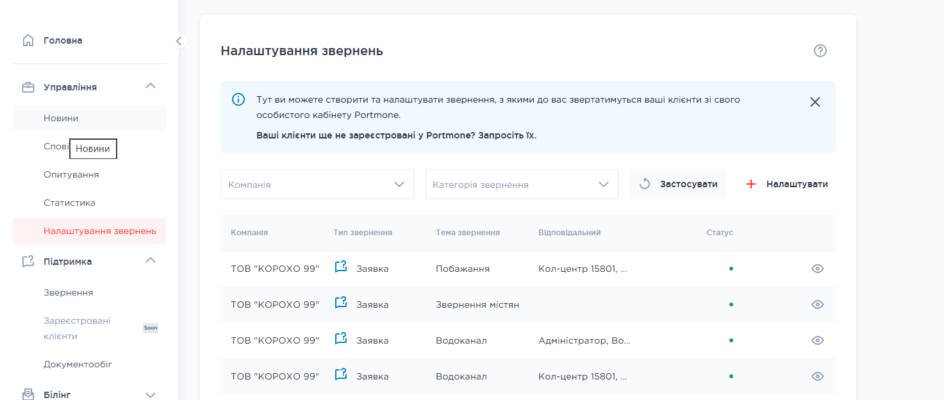
Щоб мешканці могли надсилати звернення через мобільний додаток, функціонал потрібно спочатку активувати в розділі «Налаштування звернень». Адміністратору достатньо перейти до цього розділу та натиснути «+ Налаштувати».
Мешканець бачить у додатку лише ті категорії звернень, які були створені в адміністративній панелі. Кожна активна категорія повинна мати зелений статус. Оскільки система дозволяє створювати десятки категорій під різні потреби комунальних служб, налаштування кожної з них складається з кількох обов’язкових кроків:
- Вибір компанії
Якщо в кабінеті працює кілька компаній, оберіть ту, для якої створюється ця категорія.

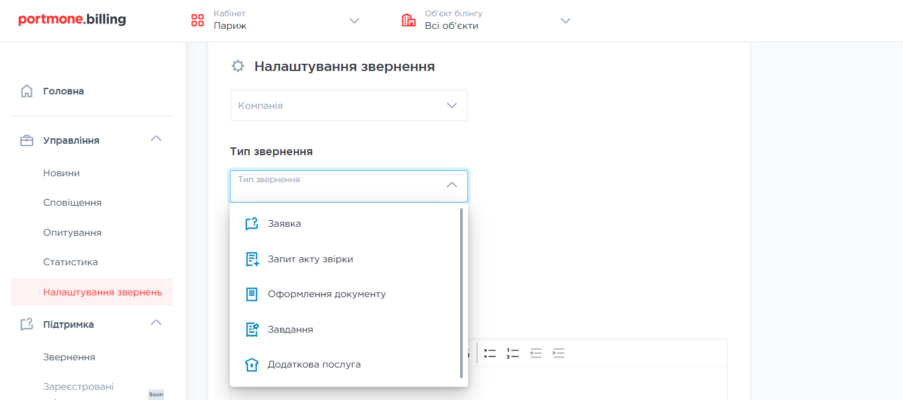
- Тип звернення
У полі «Тип» оберіть «Заявка». Саме цей тип використовується для звернень, які мешканці створюють через мобільний додаток Смарт Сіті. Тип «Задача», призначений суто для внутрішнього розподілу доручень всередині Portmone.Billing.
- Категорія звернення
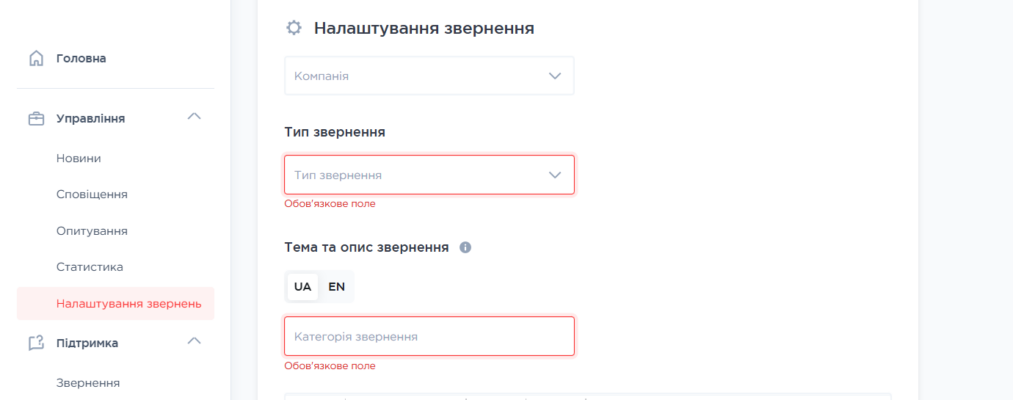
У цьому полі вкажіть назву основної категорії, яку мешканці бачитимуть у мобільному додатку, наприклад: «Транспорт», «Благоустрій» або «Електроенергія». Максимальна довжина назви — 80 символів.
- Опис звернення
У цьому полі опишіть, які звернення належать до цієї категорії та яку інформацію мешканець має обов’язково вказати. Це допоможе користувачам правильно оформити звернення, а відповідальним службам — швидше його опрацювати. Максимальна довжина тексту — 1500 символів.
Наприклад, для категорії «Дороги» можна вказати: «У цій категорії можна повідомити про проблеми, пов’язані зі станом доріг. Для розгляду звернення обов’язково вкажіть адресу або геолокацію, опишіть проблему та, за можливості, додайте фото.»
- Мовні версії
Система підтримує створення звернень двома мовами — Українська версія та Англійська версія.
- Призначення відповідальних
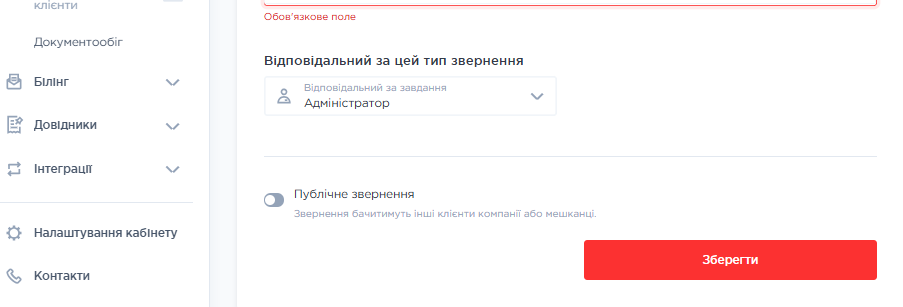
Після створення категорії відповідальним автоматично призначається адміністратор. За потреби ви можете додати інших користувачів або ролі, які працюватимуть із зверненнями цієї категорії. У такому разі нові заявки автоматично надходитимуть їм. За потреби можна також залучити додаткових виконавців/суміжні служби, які допоможуть оперативно вирішити проблему звернення.
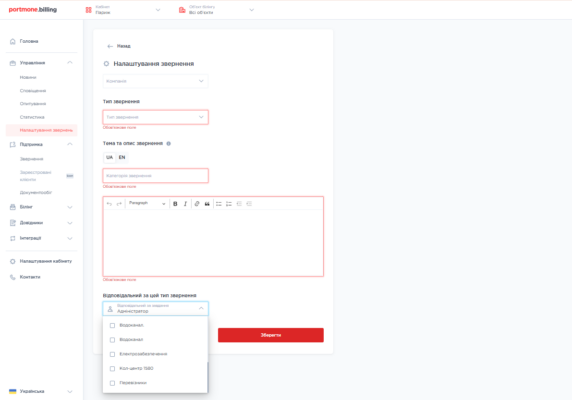
- Сповіщення про нові звернення
У невеликих громадах звернення від містян можуть надходити рідко. Щоб відповідальний працівник не чекав біля монітора і не оновлював сторінку щохвилини, ми додали зручні Email-сповіщення. Для цього в налаштуваннях вказується електронна пошта відповідальної особи або кількох співробітників, завдяки чому працівник може займатися своїми поточними справами і йому більше не потрібно моніторити кабінет Portmone.Billing. Як тільки мешканець подає нове звернення за цією темою, на вказану електронну пошту миттєво надходить автоматичне сповіщення, після отримання листа співробітник заходить у кабінет Portmone.Billing, переглядає деталі та бере звернення в роботу.
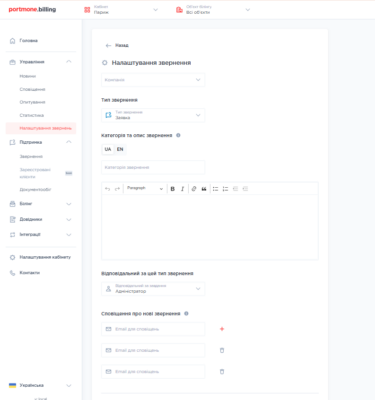
- Налаштування публічності
Якщо увімкнути цю опцію, мешканець під час створення звернення зможе сам обрати, чи зробити його публічним. Публічне звернення буде доступне для перегляду всім користувачам додатка, а приватне — лише автору звернення та працівникам органу місцевого самоврядування.
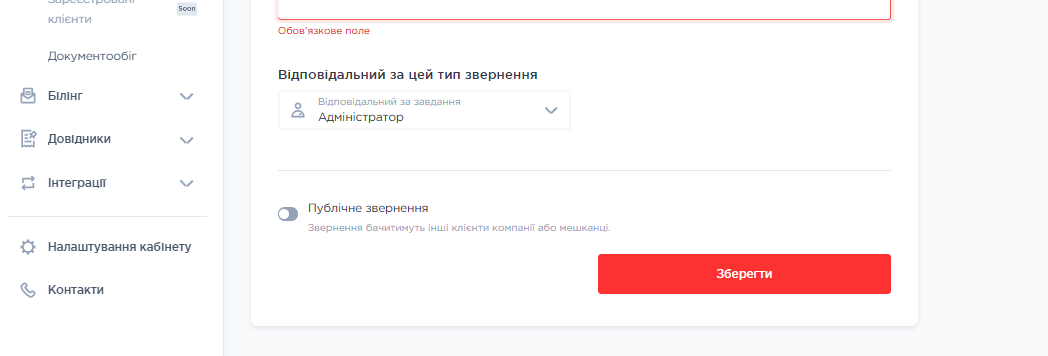
Після натискання кнопки «Зберегти» створене звернення отримує зелений статус і миттєво стає доступним для всіх користувачів у додатку СмартСіті.
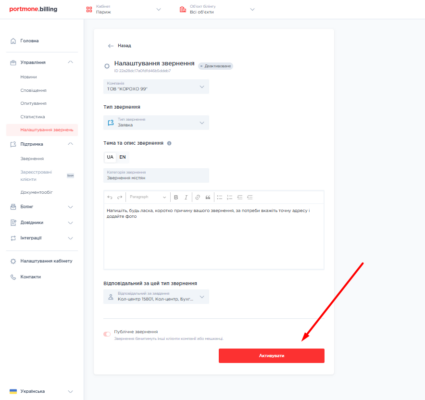
Налаштування типу «Завдання»
Окрім заявок від мешканців, у цьому розділі можна налаштувати тип «Завдання».
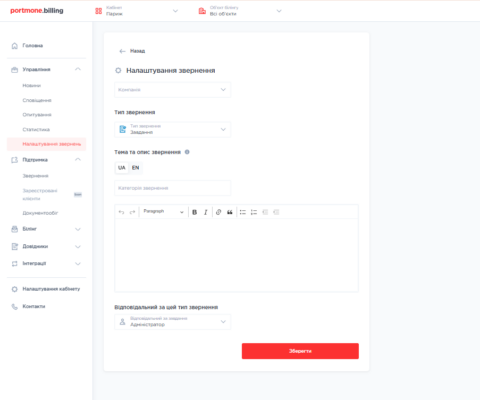
«Завдання» — це інструмент для внутрішньої роботи організації. Він допомагає розподіляти доручення між працівниками, операторами кол-центру або профільними службами, які відповідають за опрацювання звернень. Мешканці не бачать таких завдань — вони доступні лише користувачам адмінпанелі. У картці налаштувань відсутній перемикач публічності/приватності, оскільки завдання призначені лише для внутрішнього використання.
Для зручної навігації у розділі Налаштування звернень передбачено функціонал фільтрації. Ви можете легко відфільтрувати весь список за двома ключовими параметрами:
- За компанією: це дозволяє швидко знайти потрібні записи, якщо в одному кабінеті громади об’єднано декілька різних компаній.
- За типом звернення: допомагає миттєво відокремити Заявки мешканців від внутрішніх робочих Завдань.
Деактивація та повторна активація категорії звернень
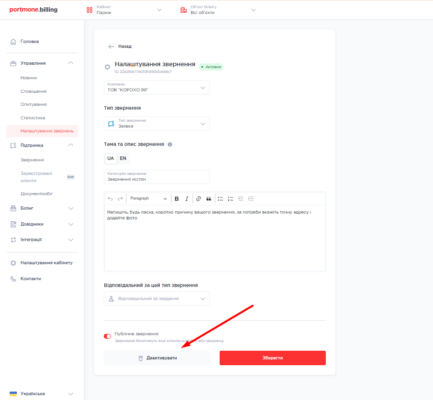
Якщо категорія звернень більше не потрібна, її можна деактивувати. За потреби її можна знову активувати — усі налаштування при цьому збережуться.
- Деактивація
Щоб деактивувати категорію, відкрийте розділ «Налаштування звернень», знайдіть потрібну категорію та натисніть іконку «Перегляд» (око). У нижній частині сторінки натисніть «Деактивувати» (іконка кошика). Після цього категорія отримає сірий статус і більше не відображатиметься в додатку СмартСіті. Це дає змогу швидко приховувати категорії, які тимчасово не використовуються, і за потреби знову зробити їх доступними.
- Повторна активація
Якщо категорію потрібно знову зробити доступною, відкрийте розділ «Налаштування звернень», знайдіть її у списку та натисніть «Активувати». Після цього категорія знову з’явиться в додатку СмартСіті з усіма раніше збереженими налаштуваннями.
Опрацювання звернень від мешканців
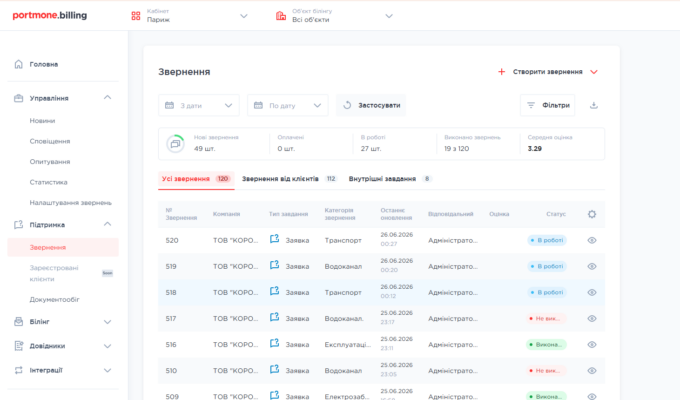
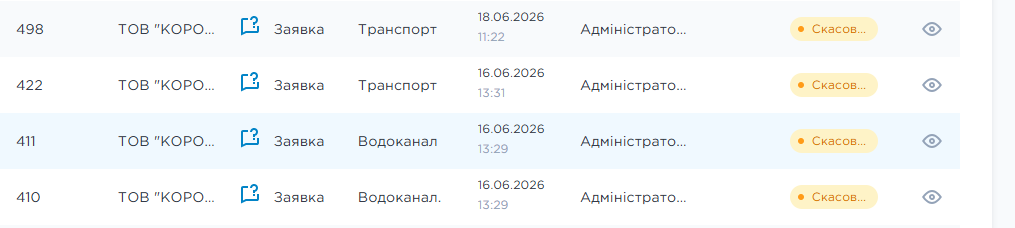
Усі заявки, які користувачі надсилають через мобільний додаток СмартСіті, автоматично потрапляють у розділ «Підтримка», підрозділ «Звернення» в системі Portmone.Billing.
Перегляд нових заявок
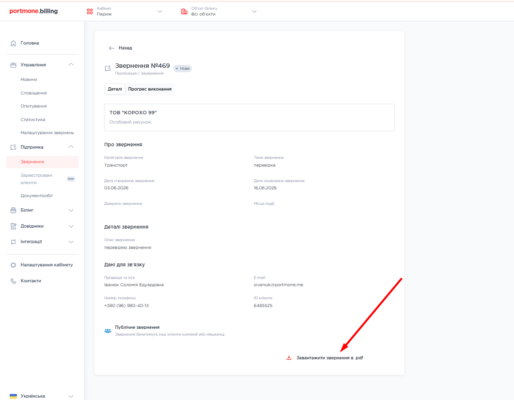
Кожне щойно отримане звернення має початковий статус «Нове». Натиснувши на іконку «око» поруч із заявкою, ви перейдете в її картку, де можна ознайомитися зі змістом проблеми та переглянути додані мешканцем матеріали. За потреби всю картку звернення можна завантажити у форматі PDF.

Зміна статусу та коментування нової заявки
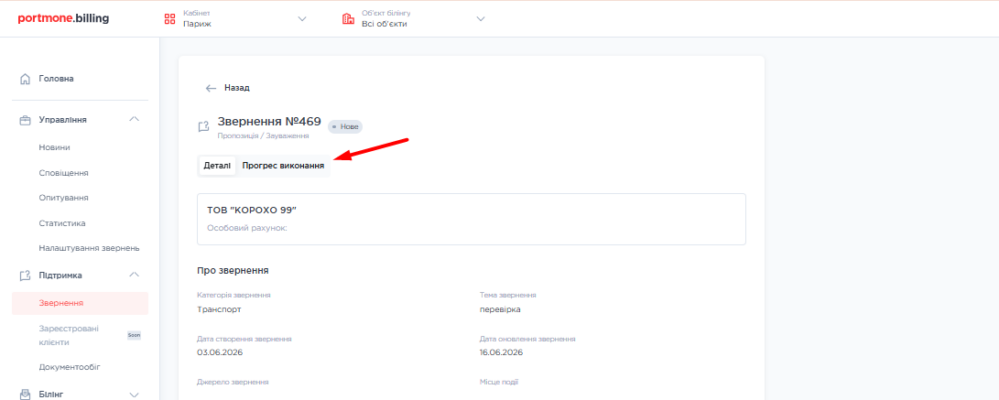
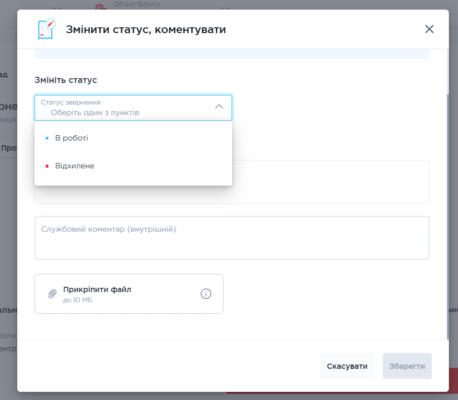
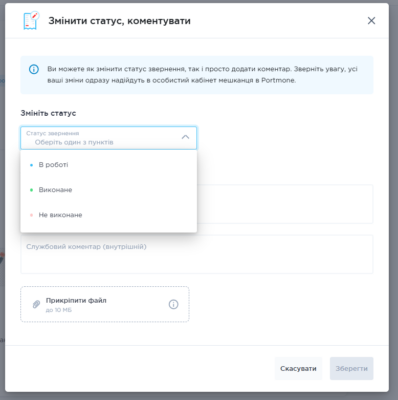
Щоб розпочати роботу із заявкою, натисніть кнопку «Прогрес виконання», а потім — «Змінити статус і коментувати».
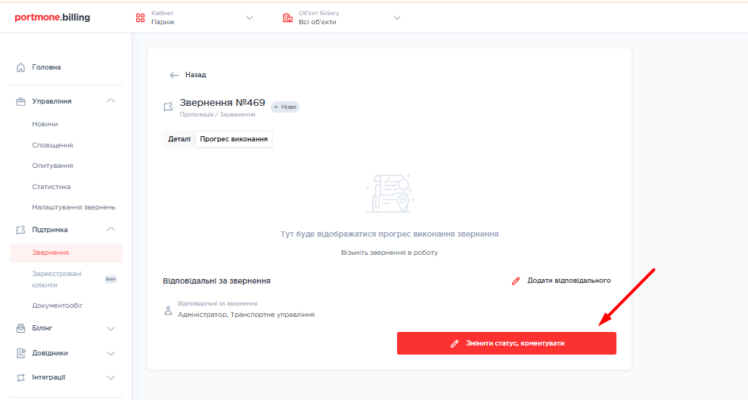
Перед користувачем відкриється робоча форма, де доступні такі дії:
- Вибір первинного статусу: Оскільки заявка є новою, вам обов’язково потрібно вручну обрати один із двох варіантів:
- Взяти в роботу — якщо місто чи громада розпочинає роботу зі зверненням.
- Відхилити — якщо звернення не буде виконуватися (надіслано помилково, дублюється тощо).
- Заповнення коментарів: Писати коментар на цьому етапі не обов’язково. За потреби ви можете заповнити поля:
- Коментар для клієнта (публічний) до 500 символів: роз’яснення ваших дій. Цей текст мешканець одразу побачить у своєму додатку (наприклад, чітку причину відхилення або терміни приїзду майстра).
- Службовий коментар (внутрішній) до 500 символів: робочі нотатки для колег чи суміжних служб. Мешканець цього тексту не побачить.
- Додавання файлів: сюди можна завантажити документи чи фотографії вагою до 10 МБ, які автоматично відправляються клієнту в мобільний додаток СмартСіті (наприклад, фото виконаної роботи, офіційний лист-відповідь), щоб мешканець міг одразу переглянути їх у своєму смартфоні.
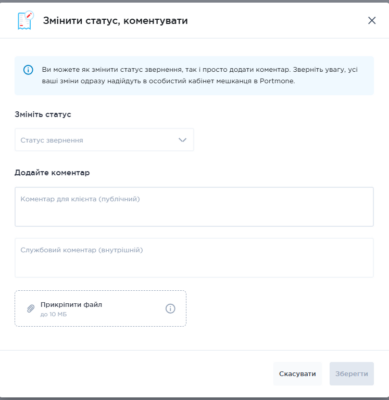
Після натискання кнопки «Зберегти» статус у системі оновиться, а мешканцю на телефон миттєво прийде пуш-повідомлення (якщо ви залишили для нього коментар).
Супровід заявки у статусі «В роботі»
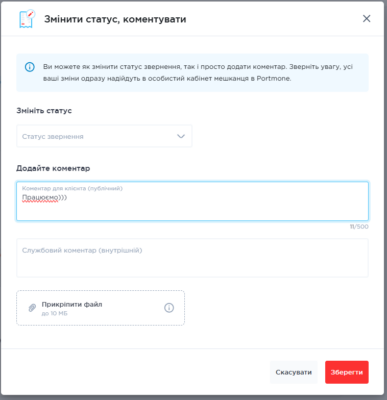
Якщо ремонт або усунення проблеми потребує багато часу, ви можете повторно зайти в заявку через «око», «Прогрес виконання», «Змінити статус і коментувати», щоб актуалізувати її стан:
- Інформування мешканця без зміни статусу: Якщо ви просто хочете написати людині новий коментар (наприклад, надіслати проміжний звіт, щоб вона знала, що процес триває), повторно обирати статус «В роботі» не потрібно. Ви можете просто ввести текст коментаря, не чіпаючи статус — він автоматично залишиться незмінним.
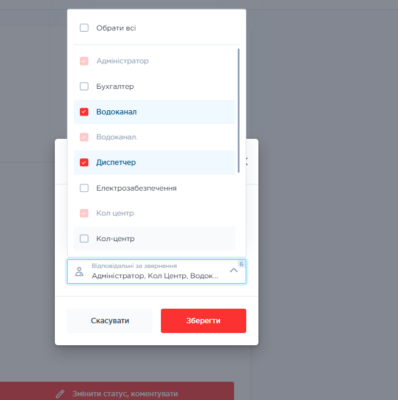
- Керування відповідальними та виконавцями:
- Базові відповідальні: За замовчуванням до звернення завжди прикріплені ті особи, які були вказані у базових налаштуваннях цієї категорії. Змінити їх, видалити чи зняти з них галочки всередині конкретної заявки неможливо.
- Додаткові (нові) виконавці: Натиснувши кнопку «Додати відповідального», ви можете залучити до роботи будь-яку суміжну службу (ролі). На відміну від базових відповідальних, цих нових доданих виконавців ви можете вільно редагувати в процесі: як додавати нові відділи, так і за потреби забирати доступ до звернення (знімати з них галочки), якщо їхня допомога більше не потрібна.
Фінальні статуси (закриття заявки)
Коли всі необхідні роботи завершено, оберіть у формі один із фінальних статусів і натисніть «Зберегти»:
- «Виконане» — обирається, якщо проблему успішно усунуто. Ви можете написати підсумковий текст для мешканця та додати звітні файли чи акти для колег.
- «Не виконане» — обирається, якщо виконати заявку не вдалося. У цьому випадку в «Коментарі для клієнта» обов’язково вкажіть офіційну причину невиконання.
Повна історія дій та логування процесів
Кожна зміна статусу, а також додавання будь-якого коментаря миттєво фіксується в системі. Програма автоматично логує точний час дії та ім’я користувача, який вносив зміни. Це дозволяє керівництву громади завжди бачити прозору історію: хто саме, на якому етапі й коли працював із конкретною заявкою.
За заявкою міста – Portmone.Billing. можуть надаватись додаткові аналітичні звіти, для контролю за виконанням звернень, їх часу в роботі, завантаженості підрозділів. Ця система аналітики гнучка – дозволяє будувати керівництву звіти з різними наборами інформації по зверненнях.
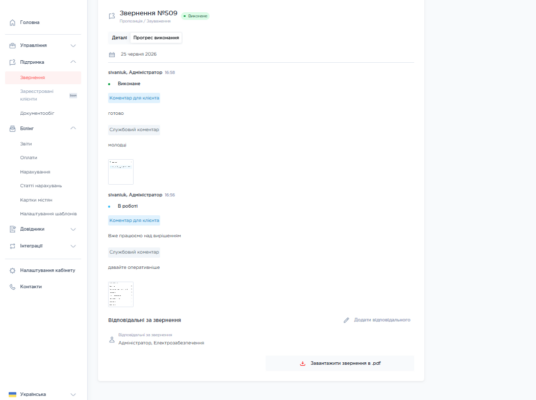
Оцінка якості роботи: Можливість оцінювання в додатку є суто для виконаних звернень. Якщо заявка була «Відхилена» або позначена як «Не виконана», функція оцінювання для мешканця заблокована. Щойно заявка отримує статус «Виконане», автор звернення у своєму мобільному додатку СмартСіті може оцінити якість роботи міських служб:
- Поставити оцінку за шкалою від 1 до 5 зірок (де 1 — дуже погано, а 5 — відмінно).
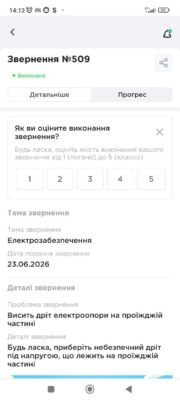
Ця оцінка одразу відображається в системі Portmone.Billing, допомагаючи керівництву громади наочно контролювати якість роботи комунальних служб і конкретних виконавців.

Внутрішня реєстрація документів
Якщо в системі необхідно зафіксувати внутрішню задачу або створити заявку зі слів мешканця, який звернувся іншими каналами, у підрозділі «Звернення» слід натиснути кнопку «+ Створити звернення». Система запропонує обрати один із двох типів документів:
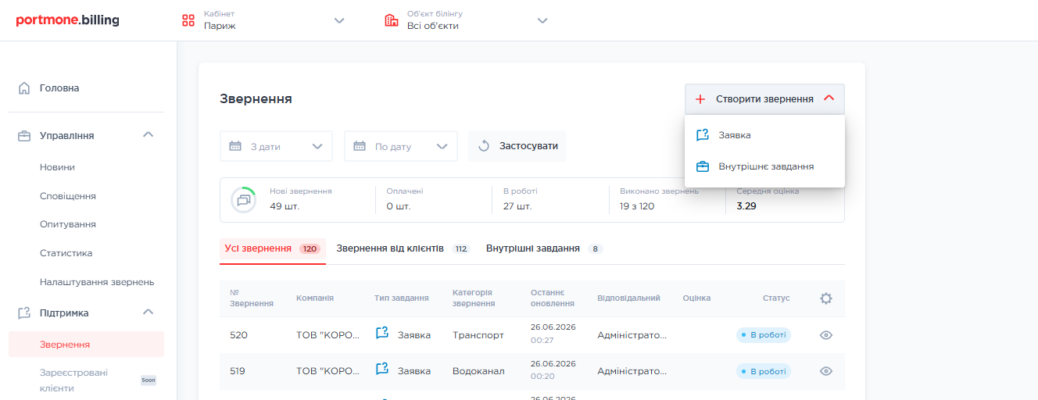
Створення документа типу «Заявка» (звернення)
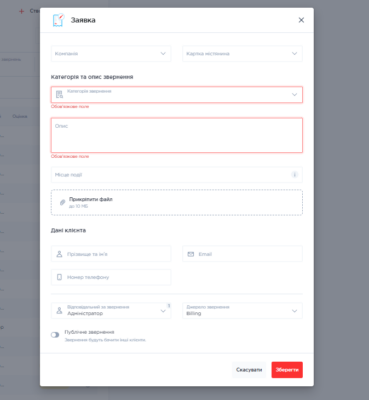
Обирається, якщо скарга чи запит надійшли безпосередньо від жителя громади. При заповненні картки необхідно зважати на обов’язковість полів:
- Компанія (ОБОВ’ЯЗКОВО): Оберіть із переліку службу, до якої звертається мешканець.
- Картка містянина (НЕОБОВ’ЯЗКОВО): Слугує ідентифікатором для автоматичного заповнення контактів мешканця (якщо картки впроваджено в громаді).
- Категорія звернення (ОБОВ’ЯЗКОВО): Обирається з випадаючого списку налаштованих тем.
- Опис звернення (ОБОВ’ЯЗКОВО): Детально розпишіть суть проблеми зі слів заявника до 500 символів.
- Місце події / Локація (НЕОБОВ’ЯЗКОВО): Вкажіть адресу текстом або виставте геопозицію на карті.
- Джерело звернення (АВТОМАТИЧНО): Автоматично фіксується як Billing.
- Дані клієнта (НЕОБОВ’ЯЗКОВО): Вкажіть ПІБ та телефон мешканця для зворотного зв’язку.
- Прикріплення файлу / Фото (НЕОБОВ’ЯЗКОВО): Можна додати фото проблеми чи супутній документ (вагою до 10 МБ).
- Відповідальні особи: Автоматично призначається Адміністратор та особи, закріплені за цією категорією в налаштуваннях. За потреби можна додатково позначити галочками інших підрозділпм із переліку.
- Тип публікації (Публічне / Приватне): За замовчуванням створюється як приватне. За допомогою тогла (перемикача) його можна зробити публічним, якщо налаштуваннями цієї категорії передбачена така можливість. При масових проблемах, це дасть можливість іншим користувачам СмартСіті бачити, що над проблемою вже працюють.
Створення документа типу «Внутрішнє завдання»
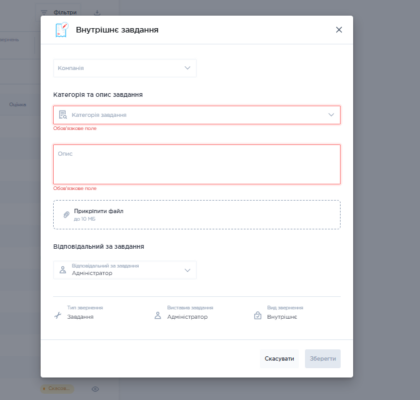
Обирається, якщо ви формуєте доручення всередині системи для когось із працівників (колег, майстрів чи цілих підрозділів). Процес створення виглядає так:
- Компанія (ОБОВ’ЯЗКОВО): Оберіть із переліку компанію, в межах якої створюється та буде виконуватися це внутрішнє завдання.
- Категорія завдання (ОБОВ’ЯЗКОВО): Оберіть потрібну категорію з переліку тих, які ви заздалегідь налаштували в «Налаштуваннях звернень».
- Опис завдання (ОБОВ’ЯЗКОВО): Детально вкажіть, що саме потрібно виконати до 500 символів. Пропишіть, кому саме адресоване це завдання та які конкретні вимоги висуваються до виконавця.
- Прикріплення файлів (НЕОБОВ’ЯЗКОВО): Ви можете завантажити файли чи документи вагою до 10 МБ. Це дозволяє зорієнтувати вашого виконавця у тому, що йому робити, прикріпити для нього плани робіт, технічні інструкції або будь-які інші матеріали, необхідні для успішного виконання завдання.
- Оберіть відповідального: Як і у випадку із заявками від населення, відповідальними за завдання за замовчуванням автоматично виставляються ті особи, які вказані у глобальних налаштуваннях для цієї конкретної категорії. Проте система дає вам повну гнучкість: ви можете як вільно додавати, так і вільно прибирати (знімати галочки) з нових виконавців для цього завдання, просто обираючи їх із загального переліку.
Після заповнення всіх необхідних обов’язкових полів (Компанія, Категорія, Опис) натисніть кнопку «Зберегти». Ваше внутрішнє завдання миттєво з’явиться в загальному переліку звернень — у цьому списку разом відображаються як публічні заявки, так і внутрішні завдання. Подальша робота з документом відбувається за загальним алгоритмом, описаним вище.
Інструменти для контролю та полегшення роботи зі зверненнями
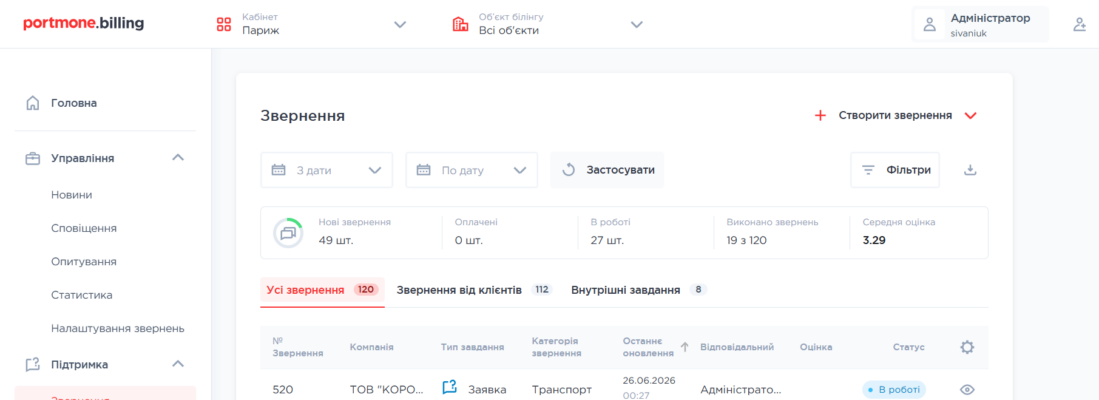
Уся робота із запитами ведеться в розділі «Підтримка», підрозділ «Звернення». Тут усе налаштовано так, щоб ви могли керувати процесом і бачити загальну картину в один клік прямо на головній картці.
Фільтр за датою. Ви можете миттєво відфільтрувати список та подивитися звернення за будь-який конкретний день або період.
Таблиця статистики. На екрані завжди перед очима актуальна таблиця, яка показує, на якому етапі перебуває виконання завдань:
- Нові — звернення, які щойно надійшли і ще не розглянуті;
- В роботі — запити, якими вже займаються ваші співробітники;
- Виконано — графа показує кількість повністю закритих та вирішених питань із загальної кількості ;
- Середня оцінка — відгуки та бали, які мешканці поставили за виконання їхніх заявок.
Кнопки швидкого сортування. Щоб не шукати запити вручну, на панель виведено три зручні кнопки. Вони одразу показують кількість завдань у кожній групі та миттєво фільтрують їх:
- Звернення від клієнтів — показує лише заявки від ваших мешканців.
- Внутрішні завдання — відображає суто внутрішні робочі справи компанії.
- Все разом — відкриває повний список та показує загальну кількість абсолютно всіх звернень у системі.
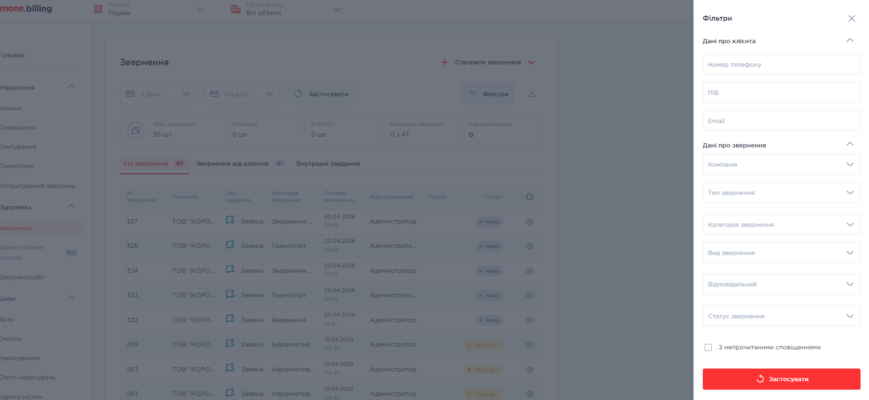
Крім швидких і одразу видних кнопок на головній картці, у програмі доступна система фільтрації. Всі звернення, які надходять у компанію, можна детально відсортувати та знайти саме ті, які потрібні вам прямо зараз, за такими критеріями:
- За даними про клієнта: ви можете знайти потрібне звернення за конкретною особою, вказавши її номер телефону, ПІБ (прізвище, ім’я, по батькові) або email.
- За даними про саме звернення: фільтр за конкретною компанією, в яку було створене звернення (ви можете зручно вибрати потрібну компанію за назвою з доступного переліку).
- Тип звернення: тут ви можете чітко обрати, що саме шукаєте — «Заявку» або «Внутрішнє завдання».
- Категорія: вибирається із випадаючого списку відповідно до тих категорій звернень, які ви раніше самостійно налаштували у системі для того, щоб ваші мешканці могли до вас звертатися. Ви просто обираєте з переліку саме ту категорію, яка потрібна.
- Вид звернення: розподіл на публічні, приватні або внутрішні.
- За відповідальним: можливість відфільтрувати завдання за конкретним співробітником, який призначений виконавцем або відповідає за певну категорію звернень.
- За статусом звернення: точковий пошук за поточним етапом (статусом), у якому перебуває запит на цей час.
Таке поєднання інструментів дозволяє швидко відфільтрувати таблицю за відповідним параметром, щоб жоден запит не залишився без уваги.
За заявкою міста – Portmone.Billing можуть надаватись додаткові аналітичні звіти, для контролю за виконанням звернень, їх часу в роботі, завантаженості підрозділів. Ця система аналітики гнучка -дозволяє будувати керівництву звіти з різними наборами інформації по зверненнях
Поєднання мобільного інтерфейсу СмартСіті з платформою PortmoneBilling доводить: цифровізація — це не про ускладнення процесів, а про створення максимального комфорту для кожного мешканця міста.
Смартфон у кишені містянина став коротким і надійним шляхом до якісного муніципального сервісу. Завдяки автоматизації, рутинна робота з паперами, довгі черги в кабінетах та хаотичні дзвінки на гарячі лінії залишилися в минулому. Замість цього органи місцевого самоврядування, комунальні підприємства та управляючі структури отримали прозорий, повністю контрольований механізм. Тепер кожен етап опрацювання — від першого кліку мешканця «Надіслати» до фінальної позначки «Виконано» — відображається в реальному часі. Не відкладайте зміни на майбутнє, а активно впроваджувати цей інструмент вже зараз. Перехід на цифрові рейки взаємодії — це ваш стратегічний крок до створення по-справжньому «розумного міста», де технології працюють на благо людей, забезпечуючи спокій, швидкість та принципово новий рівень життя всієї громади.